2024 年最佳免費 WordPress備份外掛
您在 WordPress 網站上遺失資料時需要協助嗎?這一直是網站所有者的一個主要問題。
我多年來一直在培育網站。 我在網站上遇到的最常見的事情就是在沒有任何通知的情況下崩潰了。 這既令人沮喪又可悲。 這也造成了巨大的數據損失。
別怕。 在這篇部落格中,我將分享一些最好的免費 WordPress 備份外掛。 此外,您還可以了解如何在網站上使用這些外掛程式並進行備份。
在詳細討論之前,讓我們先討論一下為什麼 WordPress 備份外掛對於您的 WordPress 網站是必要的。
為什麼備份對網站至關重要
對於一個即時網站來說,備份是最重要的。 如果您正在經營電子商務、個人部落格或公司平台,這些可能會受到惡意軟體、伺服器崩潰和駭客的影響。 WordPress 平台上有近 8 億個網站。 有一項研究顯示每月有 39 萬個網站受到影響。
有時安裝的外掛也會導致您的網站崩潰。 為了緩解這種痛苦,您必須保留網站的備份。 可靠的備份可確保您可以在短時間內還原您的網站。 它將幫助您的網站避免大量資料遺失和停機。
備份還有助於保持您的用戶體驗最新。 如果您的網站訪客發現您的網站崩潰了,他們將永遠不會從您的網站購買任何東西。 這表明備份對於用戶體驗和轉換也至關重要。
在部落格的最後,我將分享一些保持網站安全並改善用戶體驗的最佳技巧。
什麼是備份?
備份意味著在單獨的位置製作資料的副本。 這些數據包含您網站的外掛、影片、圖像、資料庫和其他資訊。 透過此備份,如果您受到任何攻擊或網站崩潰,您可以輕鬆恢復您的網站。
WordPress 沒有任何內建選項來備份任何網站。 您必須使用 Cpanel 或 FTP 用戶端進行手動備份。
WordPress 備份外掛程式列表
網路上有一些免費的 WordPress 備份外掛可用於備份您的 WordPress 網站。 您可以在 WordPress 儲存庫中找到其中的許多內容。 這裡是其中的一些:
- Duplicator
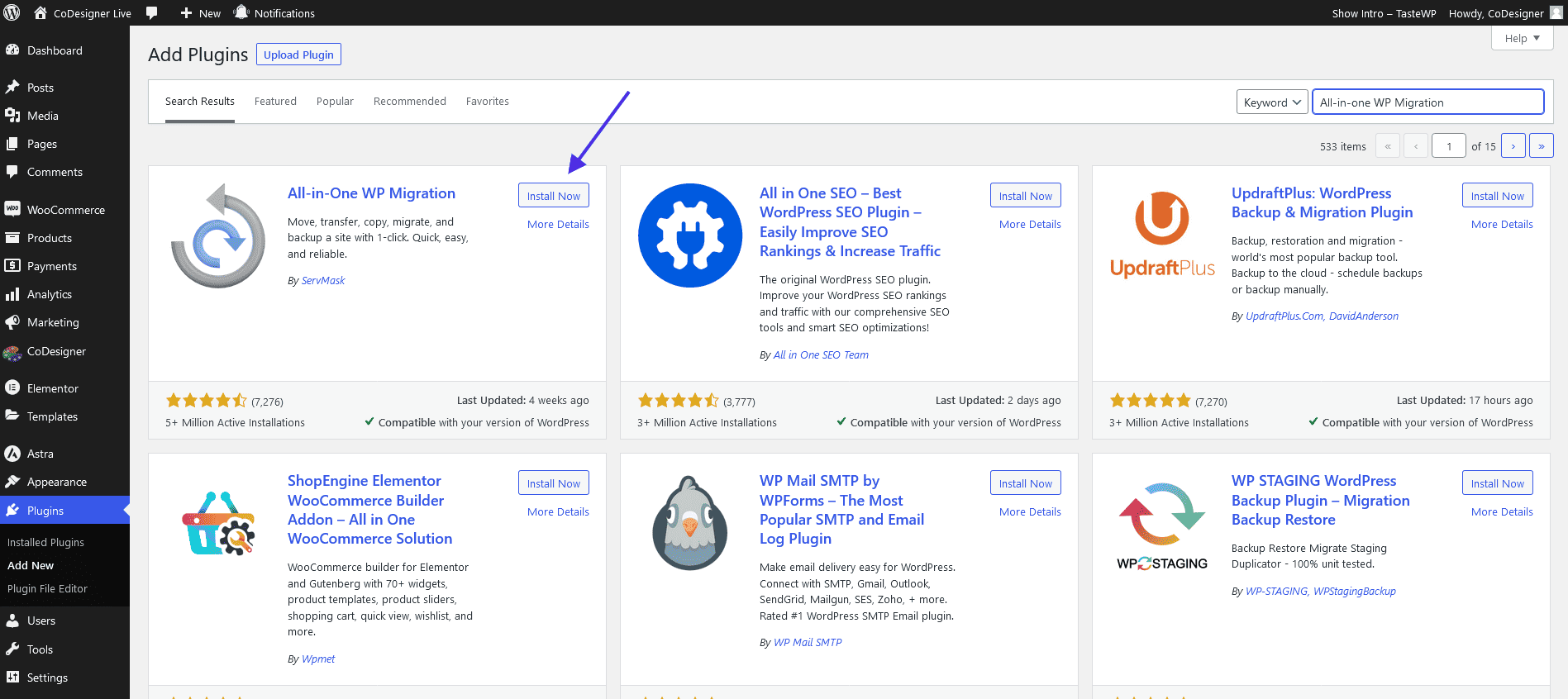
- All-in-one WP Migration
- UpdraftPlus
- WP Staging
讓我們了解該外掛的每個細節及其用戶指南。
Duplicator
Duplicator和其他備份外掛一樣廣受歡迎。 該外掛為用戶提供了一些基本功能。 用戶可以使用複製器輕鬆建立其網站的備份。 使用此外掛,您可以建立計劃備份、雲端備份、還原點和一些其他高級功能。
Duplicator 備份外掛程式使用指南
創建任何備份時該外掛都非常快。 它也很容易使用,您需要按照一些簡單的步驟來備份您的網站。 與其他外掛程式一樣,您必須在您的網站上安裝並啟動它。 啟動完成後,請依照以下步驟操作:
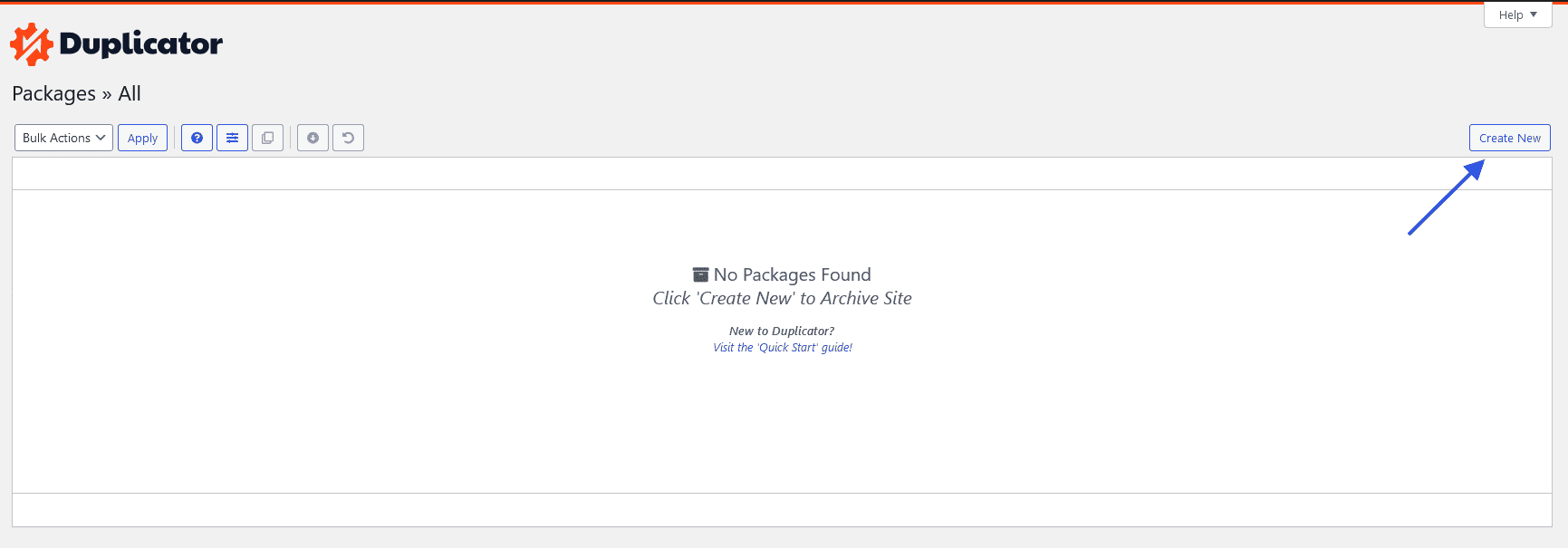
- 進入套餐頁面。 在套件頁面上,您必須按一下「新建」按鈕。 之後,您會發現一個彈出窗口,您可以在其中命名備份包。 完成後,在彈出視窗中點擊下面的“建置”按鈕。
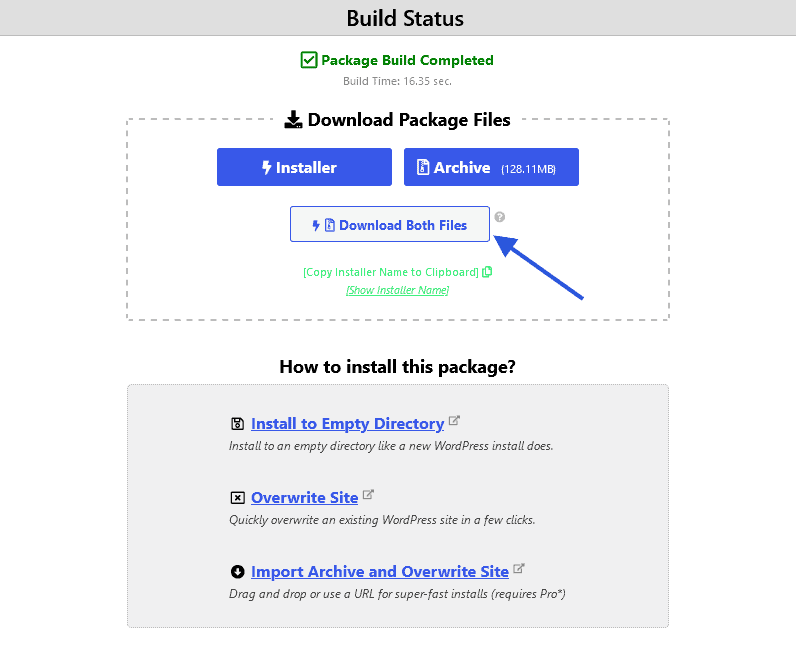
- 單擊該按鈕後,您將進入“掃描”頁面。 掃描完成後,按一下“下一步”按鈕。 現在您的備份已準備就緒。 您必須按一下“下載兩個檔案”按鈕。
All-in-one WP Migration
All-in-one WP Migration 是 WordPress 儲存庫上最值得信賴的外掛。 該外掛擁有大量用戶。 最好的部分是您可以免費使用它。 該外掛有一些令人驚奇的功能。 它允許用戶導出-導入網站。 該外掛還提供 50 種不同的語言。 最好的部分是您可以將文件保存在驅動器上。
All-in-one WP Migration 備份外掛程式使用指南
要建立網站備份,您可以輕鬆使用一體式 WP 遷移。 為了確保您的網站安全,您必須遵循一些簡單的步驟:
- 導航到您的網站儀表板外掛頁面。 點選新增按鈕。 您需要在那裡搜尋 All-in-one WP Migration。 之後,安裝並啟動它。
- 啟動外掛後,您會發現一個“多合一”選項卡。 在該標籤中,您需要按一下「備份」按鈕。

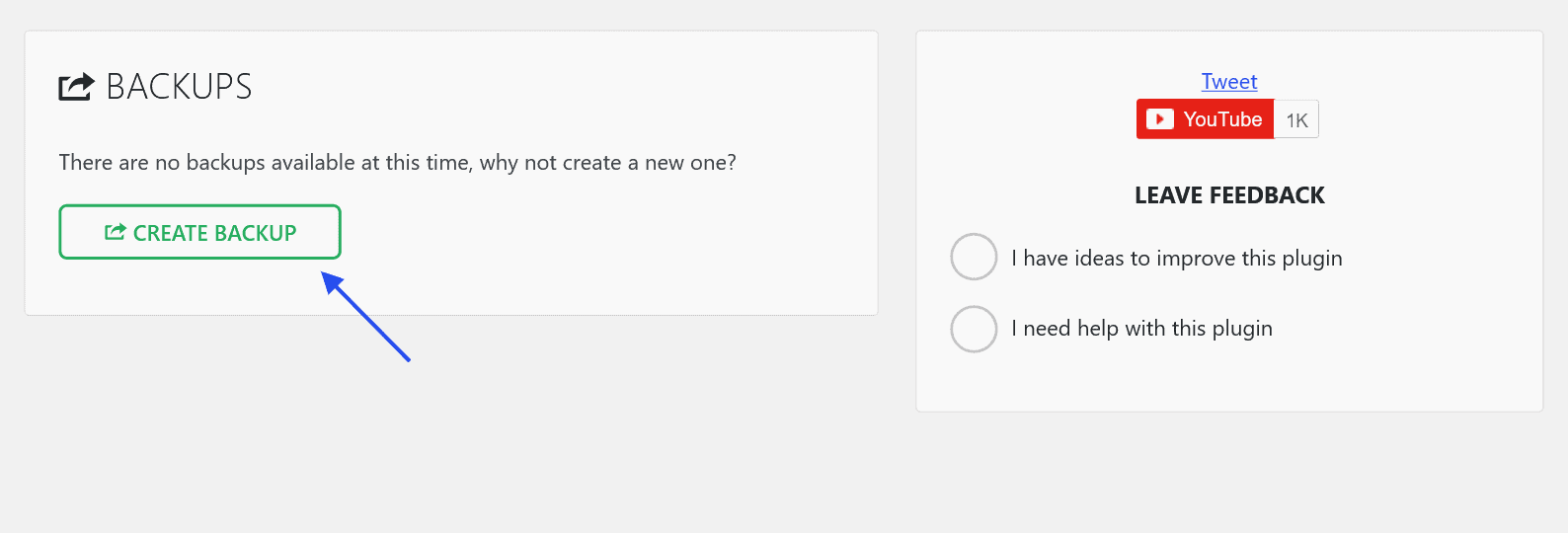
- 在備份頁面中,您必須按一下「建立備份」按鈕。
- 備份完成後,您將看到帶有彈出視窗的“下載”按鈕。 要下載備份,您必須按一下“下載”按鈕。

UpdraftPlus
與 All-in-one WP Migration 一樣,UpdraftPlus 也因其功能而廣受歡迎。 該外掛也擁有超過 300 萬用戶。 該外掛向用戶提供免費版和專業版。 您可以進行備份、遷移網站、遠端儲存位置、安排備份等等。
UpdraftPlus 備份外掛程式使用指南
當您備份 WordPress 網站時,UpdraftPlus 易於管理。 要使用此外掛,您必須在您的網站上安裝該外掛並啟動它。
- 安裝完成後,您會發現一則通知,顯示點擊「設定」按鈕。 在外掛頁面中,點擊設定按鈕

- 在設定頁面上,您會發現備份按鈕。 您必須按一下“備份”按鈕。

- 點擊備份按鈕後將出現一個彈出視窗。 您可以選擇要從網站備份哪些資料。 完成要備份的資料後,按一下「立即備份」按鈕。

- UpdraftPlus 最好的部分是,您可以從備份下載特定檔案。 您可以透過點擊「復原」按鈕輕鬆還原網站備份。
WP Staging
您將找到安裝軟體包以恢復您的網站所需的步驟。
WP Staging 是另一個用於備份您的網站的專業外掛程式。 該外掛提供了備份、建立臨時網站和每日備份等功能。 該外掛還提供高級功能。
WP Staging 備份外掛程式使用指南
當您在網站上成功安裝並啟動 WP Staging 後,您就完成了一些步驟。 請依照以下步驟操作:
- 從 WP Staging 標籤導航到您的網站備份和遷移。 在備份和遷移頁面上,您必須按一下建立備份按鈕。

- 按下該按鈕後,您會發現一個彈出視窗。 如果您不想在備份中包含任何文件,可以從彈出視窗中取消選擇。 您需要為備份設定名稱,然後按一下「開始備份」。

手動備份與自動備份
您可以使用您的主機建立備份。 有一些流行的主機可以為網站提供自動備份。 在深入探討之前,我們先來了解什麼是手動備份。
手動備份 是在不依賴自動化系統的情況下有意進行備份的過程。 在該系統中,個人或系統管理員自行對網站進行備份。 此系統可防止系統崩潰或其他意外事件。
自動備份現在很流行。 這意味著使用外掛進行備份。 您只需單擊幾下即可輕鬆操作此過程。 您也可以使用 WordPress 備份外掛程式安排網站備份。
現在開始討論手動備份與自動備份。 在手動和自動備份方案中都有農場證據,並且自動備份獲勝。 從使用者體驗來看,手動備份至關重要,原因有幾個。 這裡是其中的一些:
- 控制力和靈活性,
- 立即響應和
- 安全問題。
同時,自動備份是-
- 快
- 安全
- 輕鬆復原
- 同步備份
改善網站所有者使用者體驗的一些技巧
以下是您始終牢記的一些提示:
- 定期更新您的 WordPress 核心、主題和外掛。
- 為您的網站登入部署強密碼。 請注意駭客。
- 為您的網站實施定期備份。
- 選擇流行的主題和外掛。
- 自訂結帳讓網站購買過程變得簡單。
- 建立定期內容並與受眾互動。
最後的想法
WordPress 備份外掛是網站擁有者的救星。 現在在幾分鐘內進行備份變得非常容易。 在早期,手動備份需要較長時間。 手動備份還存在安全性問題。 選擇您認為最好的外掛程式並開始備份您的網站。 您的使用者體驗主要取決於您的網站。
因此,照顧好您的網站意味著您關心用戶體驗。 最重要的是,有必要對網站進行備份,以防資料遺失和停機。 這也將在任何突然的干擾中為您提供幫助。