WordPress技巧你不知道的10個秘密!
本文涵蓋以下內容:
- 揭秘WordPress的秘密功能:你不知道的10個 WordPress 技巧,等你發現!
- 提升工作效率:掌握 WordPress 的最佳實踐,讓你的工作更加輕鬆!
- 簡單易懂的技巧:從快速草稿到視覺化編輯器,所有技巧都在這裡!
- 提升你的 WordPress 能力:掌握更多技巧,讓你的 WordPress 網站更加出色!
您確定了解 WordPress 的所有提示和技巧嗎?
這 內容管理系統 有這麼多的功能; 您肯定知道如何建立貼文、頁面和上傳媒體內容。
但有一些不太常用的功能可以真正幫助您簡化工作。
讓我們開始吧!
以下是 10 個你可能不知道的 WordPress 技巧。
1. 快速草稿
如果您經營博客,您肯定知道沒有什麼比沒有東西可寫而同時修復空白頁以尋找靈感更糟糕的了。
根據我的經驗,避免這個問題的最佳方法是記下腦海中出現的所有想法。
WordPress 有一個建立「快速草稿」的工具:
它位於您的部落格儀表板上。
您可以在此處插入標題、您的想法的簡短摘要並儲存草稿。
當您放棄想法時,您會在帖子下方找到一些已保存的項目。
2. 螢幕選項
有時,當您建立貼文或頁面時,有些選項您無法找到。
訣竅是點擊右上角的“螢幕選項”(點擊圖像放大)。

這裡有很多聲音需要勾選,每個選項對應一個。
3.以管理員身分查看網站時關閉工具列
當您登入 WordPress 部落格並瀏覽即時網站時,工具列會始終顯示在頂部。
有時,您會想要停用它(例如,如果您需要拍攝部落格的完整螢幕截圖或網站上部的詳細資訊)。
要停用它,只需在 WordPress 儀表板中導航到“使用者”—>“您的個人資料”,然後取消選取工具列選項,如下圖所示:

4. 行動應用程式
您是否知道 WordPress 也有適用於智慧型手機和平板電腦的應用程式?
該應用程式適用於 Apple 和 Android,可用於管理 WordPress.com 上的網站或使用 WordPress.org 建立的網站。
您將管理貼文、頁面和評論,以及一些網站設定。
點這裡 取得官方 WordPress 行動應用程式。
5.無幹擾寫作模式
有些人喜歡在 Word 等文字程式上撰寫文章,只有草稿準備好後,才將其傳輸到 WordPress。
而其他人(像我自己)則喜歡直接寫入 WordPress。
無論如何,有一個有趣的功能,相對較新。

這就是無幹擾的寫作模式。
要啟動它,只需點擊上圖所示的符號即可。
6. 主題即時預覽
有時,摸索眾多可用的 WordPress 主題之一是很正常的。
但最終結果並不總是像演示一樣。
借助 WordPress,您可以使用很棒的 WordPress 選項來測試主題,而無需實際啟動它們!
為此,請安裝您感興趣的主題,而不啟動它。
然後點擊“即時預覽”,如下圖所示。 您將處理自訂選項並查看更改的即時預覽。

7. 如何「匯出」您的 WordPress 數據
備份您的網站始終是一個好主意:可能會出現任何類型的更新問題,或駭客攻擊,甚至您的錯誤。
複製內容的絕對最快方法(注意不是整個網站,只有 WordPress 資料:貼文、頁面、自訂貼文類型、評論、自訂欄位、類別、標籤、自訂分類法和使用者)是透過「匯出」選項,包含在WordPress 儀表板的「工具」選項下(請參閱下圖)。
關於這個主題,請閱讀 官方規格。

8. 如何整合 YouTube 和 Vimeo
這些影片是可以整合到您的貼文中的絕佳內容。
直到不久前,要將影片插入您的內容中,還需要在 YouTube(或 Vimeo)上複製並貼上嵌入程式碼。
現在不再這樣了!
事實上,您只需複製您喜愛的影片的 URL,直接將其貼上到視覺化編輯器中,WordPress 就會為您完成其餘所有工作。
9. 在小部件中插入影像
許多 WordPress 用戶可能想知道如何在側邊欄中插入圖片。
事實上,大多數主題都沒有特定的圖像小工具。
好消息是您不必安裝任何額外的插件。
只需按照以下步驟操作:
- 載入媒體庫中的圖像
- 然後,點擊“編輯”並找到“文件的 URL”
- 最後,在 WordPress 儀表板上瀏覽“外觀”->“小工具”,然後在側邊欄中插入一個文字小工具。 在文字欄位中,輸入以下程式碼
<Img src="https://nopassiveincome.com/wordpress-tricks/here copy the url of the media file">
現在保存小部件,您將在網站的即時版本中看到圖片。
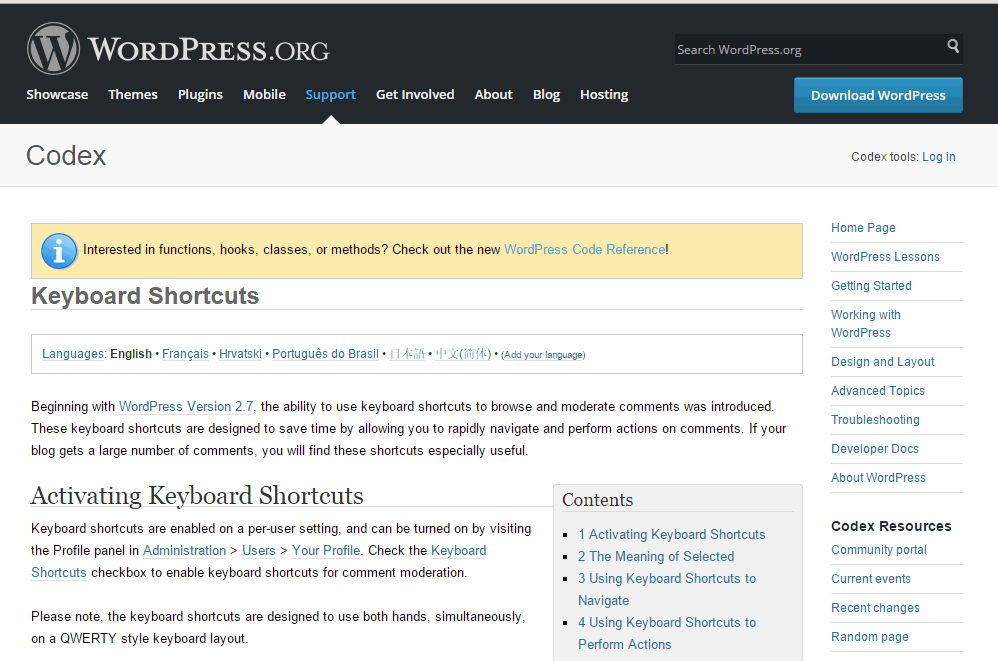
10.WordPres允許您使用許多快捷方式!
快捷鍵是鍵盤按鍵的組合,當按下這些按鍵時,可以執行特定的操作。
例如,Ctrl+C 用於複製選定的文本,Ctrl+V 用於貼上它。
WordPress 有許多鍵盤快速鍵,對於格式化文字特別有用。
你都可以找到它們 這裡。
結論
人生是一個永無止境的學習過程,所以這就是 WordPress!
在本指南中,我們今天看到了您可能不知道的 10 個技巧。
您曾經使用過這些功能或您今天發現了它們嗎?
你認為它們有用嗎?
您只需測試它們,並務必在評論中告訴我您的想法!
如果您喜歡這篇文章,請記得分享它!
常見問題解答 (FAQ)
WordPress技巧你不知道的10個秘密!什麼是WordPress技巧?
WordPress技巧是指使用WordPress的最佳實踐和技巧,幫助您提高工作效率和提升網站的性能。
WordPress技巧你不知道的10個秘密!這些技巧適用於哪些WordPress使用者?
這些技巧適用於所有WordPress使用者,無論您是新手或老手,都可以從中學到新的技巧和最佳實踐。
WordPress技巧你不知道的10個秘密!這些技巧是否需要額外的插件或軟件?
大多數技巧不需要額外的插件或軟件,都是內置在WordPress核心中的功能或設定。
WordPress技巧你不知道的10個秘密!這些技巧是否能夠改善網站的安全性?
是的,許多技巧可以幫助您提高網站的安全性,例如使用強密碼、限制訪問權限等。